
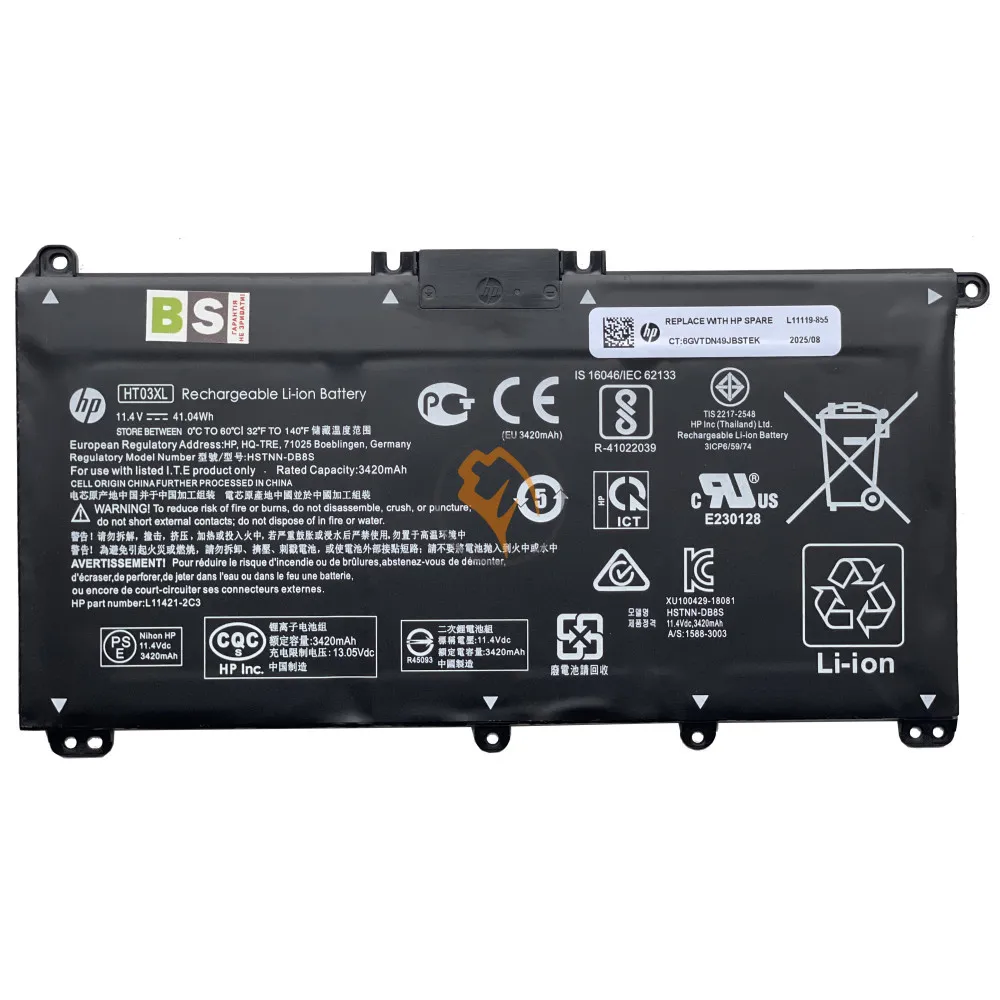
Якщо ваш ноутбук взагалі не заряджається або батарея ноутбука розряджається за одну-дві години, хоча показує «повністю заряджено». У такому разі ви звернулися за адресою. Ми допоможемо вам знайти найкращу батарею для заміни саме для вашого пристрою.
Ми розглянемо, як визначити точні параметри батареї ноутбука, а також обговоримо різні типи батарей для ноутбуків. Також ми пояснимо, як вибрати надійну батарею для заміни, як уникнути покупки підробки та як продовжити строк служби нової батареї з першого дня після покупки.
Визначення вимог до батареї вашого ноутбука
Є чотири критично важливі параметри, які потрібно знати перед покупкою батареї для заміни. Якщо не знати хоча б один із них, можна придбати несумісну батарею, яка не підійде і не працюватиме.
Знайдіть точний номер моделі ноутбука
Номер моделі ноутбука відрізняється від назви серії ноутбука. Щоб краще це зрозуміти, візьмемо як приклад ноутбуки Dell Inspiron. Inspiron — це лише назва серії, а вам потрібно знати точний номер моделі ноутбука, наприклад Inspiron 5520.
Для ноутбуків на Windows ви можете легко знайти точний номер моделі ноутбука, виконавши такі кроки:
- натисніть Win + R;
- введіть msinfo32;
- натисніть Enter.
Після цього ви зможете знайти номер у полі System Model.
Альтернативно ви також можете відкрити Командний рядок і ввести:
wmic csproduct get name
Ця команда покаже ваш точний номер моделі ноутбука буквально за секунду.
Для ноутбуків HP можна одночасно натиснути клавіші Fn і Esc. Це відкриє екран System Information від HP, де буде показано номер продукту та серійний номер. Для комп’ютерів Dell можна натиснути клавішу F2 під час запуску. Це відкриє екран BIOS, де на вкладці Overview буде показано System Model. Номер моделі також можна знайти на наклейці на нижній панелі ноутбука. Це актуально для більшості виробників. Переверніть ноутбук і пошукайте наклейку біля вентиляційних отворів або регуляторної інформації.
Знайдіть номер деталі батареї
Номер деталі батареї — це найнадійніший спосіб ідентифікації батареї.
Якщо батарея знімна, вам потрібно:
- вимкнути ноутбук;
- пересунути фіксатор батареї;
- зняти батарею.
Після цього ви побачите код моделі, наприклад MU06 для HP або L18L4P71 для Lenovo, а також номер Spare або Replacement Number у HP. Для внутрішніх батарей ноутбука вам може знадобитися зняти нижню кришку ноутбука. На наклейці батареї буде вказано код моделі. Для новіших внутрішніх батарей цей код часто закінчується літерами XL.
Користувачі Windows можуть перевірити звіт про батарею, не відкриваючи ноутбук. Для цього потрібно відкрити Командний рядок і ввести:
powercfg /batteryreport /output “C:battery-report.html”
Це покаже назву батареї та виробника.
Перевірте характеристики батареї: напруга та ємність
Напруга має бути такою самою, як у оригінальної батареї ноутбука. Поширені значення напруги для батарей ноутбуків:
- 7.2V
- 10.8V
- 11.1V
- 14.4V
- 14.8V
Батареї з напругою 10.8V і 11.1V можна використовувати взаємозамінно, так само як 14.4V і 14.8V.
Ємність вимірюється у mAh або Wh. Батареї з вищою ємністю забезпечують довший час роботи між заряджаннями. Батарея на 5000mAh працюватиме довше, ніж батарея на 3000mAh.
Зрозумійте типи роз’ємів і фізичні розміри
Кількість контактів роз’єму та відстань між ними — ключові фактори сумісності. Нові ультрабуки використовують 6–10 контактів, а крок може становити 1.0mm, 1.25mm або 1.5mm. Несумісні роз’єми викликають попередження Battery Not Detected, навіть якщо батарея фізично підходить.
Виміряйте батарею, щоб визначити потрібний розмір батареї для заміни. Ви можете використати штангенциркуль, щоб визначити довжину, ширину і товщину батареї. Якщо батарея буде товща лише на 2 мм, материнська плата може тріснути або може пошкодитися екран.
Типи батарей і показники якості
Хімічний склад батареї — це критично важливий фактор, який визначає продуктивність, безпеку та строк служби батареї. Коли ви розумієте різницю між різними батареями, ви можете придбати батарею для заміни, яка підходить саме для вашого сценарію використання.
Літій-іонні батареї та інші технології: Літій-іонні батареї служать п’ять років, тоді як NiMH батареї — від двох до п’яти років. Літій-іонні батареї швидко заряджаються і довго утримують заряд. NiMH батареї, навпаки, втрачають 1% заряду щодня. Літій-іонні батареї заряджаються швидше за NiMH батареї та краще зберігають заряд протягом тривалого часу.
Оригінальні та сумісні батареї для заміни: Dell і Lenovo — це два великі бренди, які не виробляють батареї самостійно. Вони закуповують їх у таких компаній, як Samsung SDI, LG Chem і Panasonic. Ці компанії дотримуються суворого контролю якості та норм безпеки. Сумісні батареї доступні в дуже різній якості. Компанії, які виробляють якісні батареї для заміни, використовують елементи класу A, як і виробники оригінального обладнання. Вони дотримуються стандартів UN38.3, IEC 62133 та UL 2054. Якісні сумісні батареї забезпечують 300–500 циклів, як і батареї оригінального виробника. Низькоякісні батареї забезпечують менше ніж 200 циклів.
Підроблені батареї можуть мати:
- розмитий друк;
- слова з помилками;
- неправильні логотипи.
Оригінальні батареї мають чіткі символи переробки та точні штрихкоди, які збігаються із серійними номерами. Підроблені батареї можуть бути значно легшими за вагою через неякісні внутрішні компоненти. HP і Dell можуть показувати помилку battery counterfeit на екрані ноутбука, коли виявляють підроблену батарею.
Ємність батареї та очікуваний час роботи
Watt-hours — це найточніший показник ємності батареї, який застосовується до всіх видів батарей, тоді як mAh використовується лише в контексті напруги. Батарея на 50 Wh містить однакову кількість енергії незалежно від хімії батареї.
Час роботи залежить від споживання енергії вашим ноутбуком. Ультрапортативні ноутбуки споживають 10–20 ват, а ігрові ноутбуки — 100–400 ват.
Офіційні канали виробників для покупки нової батареї
Щоб купити батарею для заміни у Dell, потрібно зайти на сайт підтримки і ввести свій Service Tag або вибрати автоматичне визначення. Потім натиснути Parts & Repairs і вибрати Power & Power Supplies, щоб побачити доступні батареї на сторінці підтримки вашого продукту.
Якщо батареї недоступні у офіційних виробниках, можна звернутися до місцевих авторизованих партнерів у вашому регіоні з оригинальними батареями. У таких випадках ZETO.UA або COMFY.UA логічно розглядати як альтернативу для порівняння сумісності, партномера, типу батареї та форм-фактора: це практичніше для моделей, де офіційна деталь недоступна або потрібен ширший вибір, але тут особливо важливо звіряти точну модель ноутбука і маркування акумулятора.
Надійні сторонні продавці:
- BTI пропонує літій-іонні елементи класу A і дає гарантію 18 місяців. Їхні товари також на 30–40% дешевші, ніж продукція OEM.
- Micro Center пропонує 2-річну гарантію на батареї бренду Inland, які виготовлені з використанням контролерів Texas Instruments і елементів Samsung або LG. Також доступне встановлення в день покупки, якщо батарея є в наявності.
- Laptop Battery Express пропонує 2-річну гарантію на бренд Xtend і 1-річну гарантію на продукцію OEM, а також повернення грошей протягом 30 днів.
На що звертати увагу в гарантії
Термін безкоштовної заміни в надійних магазинах зазвичай становить від 18 місяців до 2 років. BatteryMart пропонує 1-річну гарантію разом із 60-денною гарантією повернення грошей.
Звернення по гарантії здійснюється шляхом надання оригінальної батареї авторизованим дилерам для тестування. Під час процедури тестування батарея має бути повністю заряджена.
Як правильно читати відгуки покупців
Best Buy має оцінку 4.3/5 за послугу заміни iPhone на основі 818 відгуків. Із них 86% рекомендували б цю послугу друзям. Покупці позитивно оцінюють батареї та швидкість ремонту.
BatteriesPlus, навпаки, має оцінку 1.6/5 на основі 100 відгуків. Лише 13% клієнтів рекомендували б цю послугу друзям. Із відгуків видно типові скарги щодо гарантійних звернень і відмов у заряджанні.
Встановлення та догляд за новою батареєю
Є певні кроки, яких потрібно дотримуватися під час встановлення нової батареї, щоб усе працювало правильно.
Основні кроки встановлення:
- вимкніть ноутбук;
- від’єднайте всі зовнішні пристрої;
- переверніть ноутбук і покладіть його на м’яку поверхню;
- зніміть гвинти із задньої панелі;
- знайдіть роз’єм кабелю батареї на материнській платі;
- зніміть роз’єм, взявшись за краї та посунувши його вниз;
- відкрутіть гвинти батареї та вийміть її.
Безпечне встановлення батареї: Використовуйте напрямні виступи, щоб встановити нову батарею на правильне місце, а потім поверніть гвинти та кабель, підключений до материнської плати. Будьте обережні й не торкайтеся контактів батареї, оскільки це може погіршити провідність. Встановіть задню кришку назад і затягніть усі гвинти.
Практика першого заряджання: Коли ви заряджаєте нову батарею, краще зарядити її до 50–60%, а не до 100%. Батарею слід заряджати за температури від 10°C до 35°C. Під час першого заряджання слідкуйте за перегрівом і забезпечте належну вентиляцію.